
截图是手机日常最常用的功能之一,不管是保存聊天记录、截取网页文章、分享游戏画面还是留存证件信息,都离不开截图。可很多人用了好几年手机,却只知道一种截图方式,遇到需要截长图、只截一部分内容的时候就手忙脚乱,要么截不全,要么截完还要裁剪,非常耽误时间。
今天就给大家整理一份超全的手机截图教程,小米全机型、大部分安卓手机都通用,一共3种实用方法,普通截图、长截图、区域截图全都能轻松搞定,就算是刚接触智能手机的新手,看一遍也能马上学会。
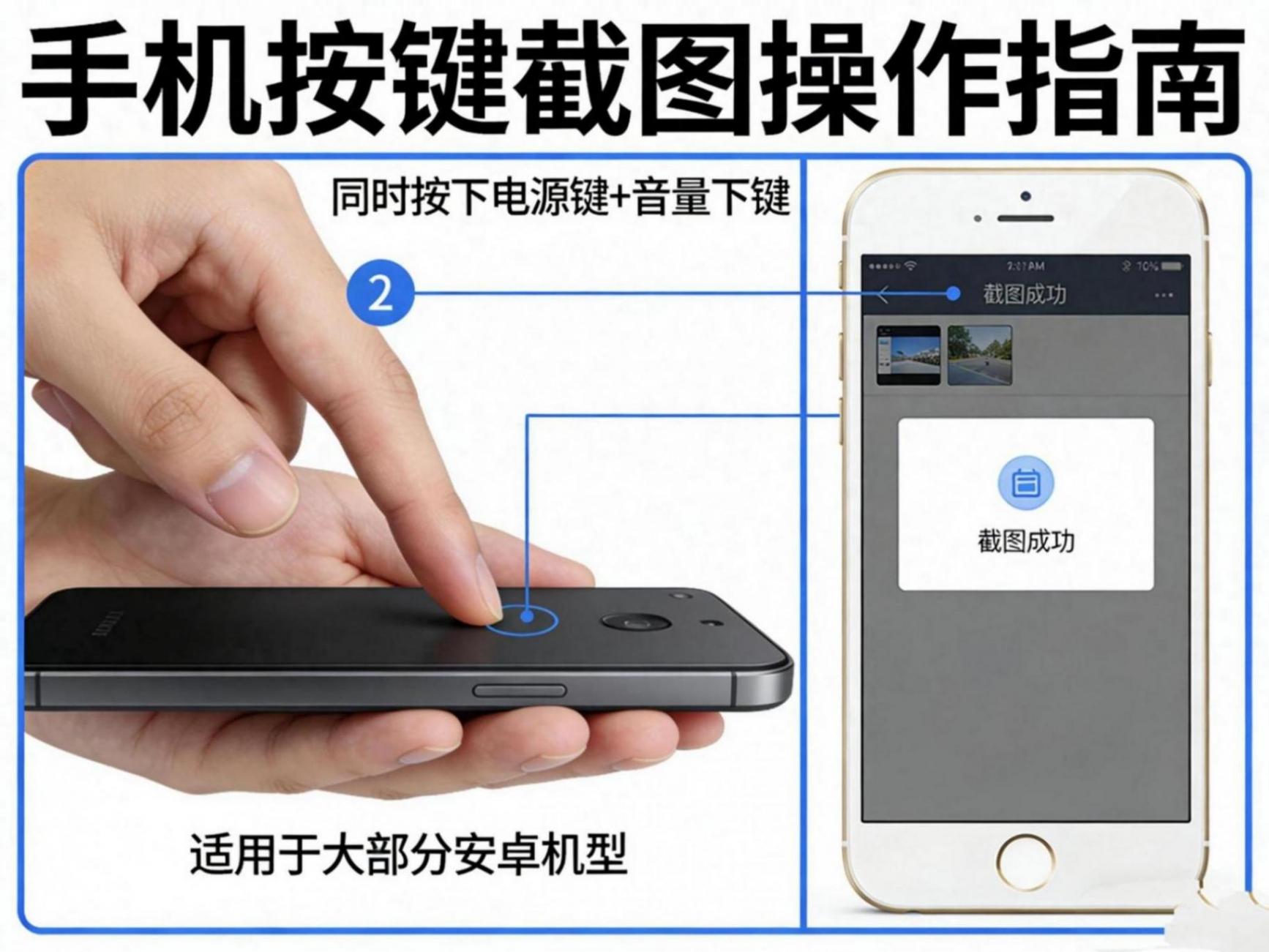
第一种方法:按键通用截图
这是最基础、也是所有手机都支持的截图方式,不需要提前设置,拿到新手机就能直接用。操作时只需要同时按下电源键和音量下键,按住大约1秒,听到相机“咔嚓”的提示声,同时屏幕闪烁一下,就代表截图成功了。截图文件会自动保存到系统相册,方便后续查看和发送。
第二种方法:小米手机三指下滑截图
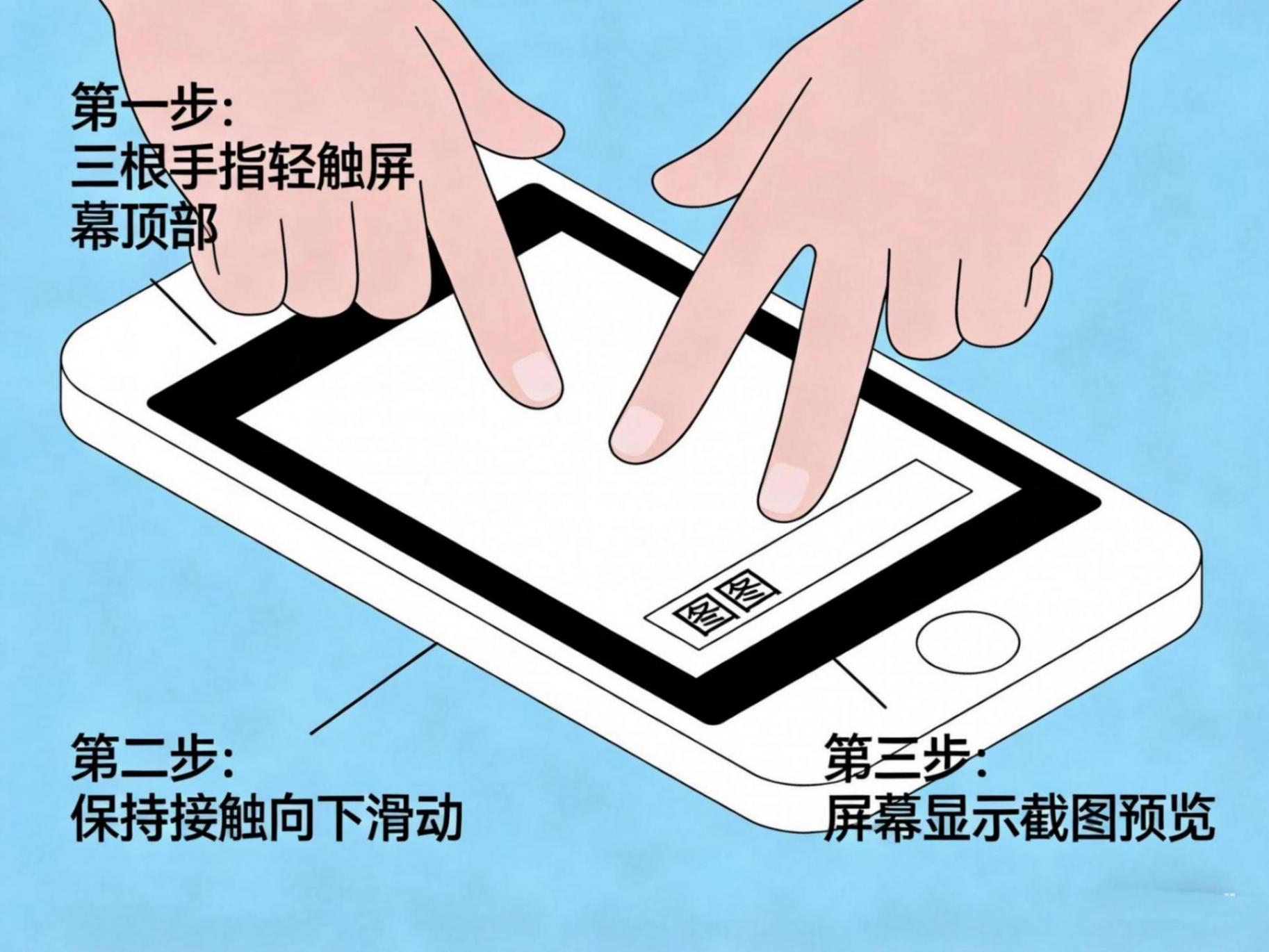
这个手势截图是小米手机的特色功能,比按键截图更快捷,单手操作也毫无压力。想要使用的话,先打开手机「设置」,找到「更多设置」,点击进入「快捷手势」,然后直接开启「三指下滑截屏」开关。开启之后,在任何界面用三根手指在屏幕上轻轻向下滑动,就能瞬间完成截图,日常使用效率提升非常明显。
第三种方法:控制中心快捷截图
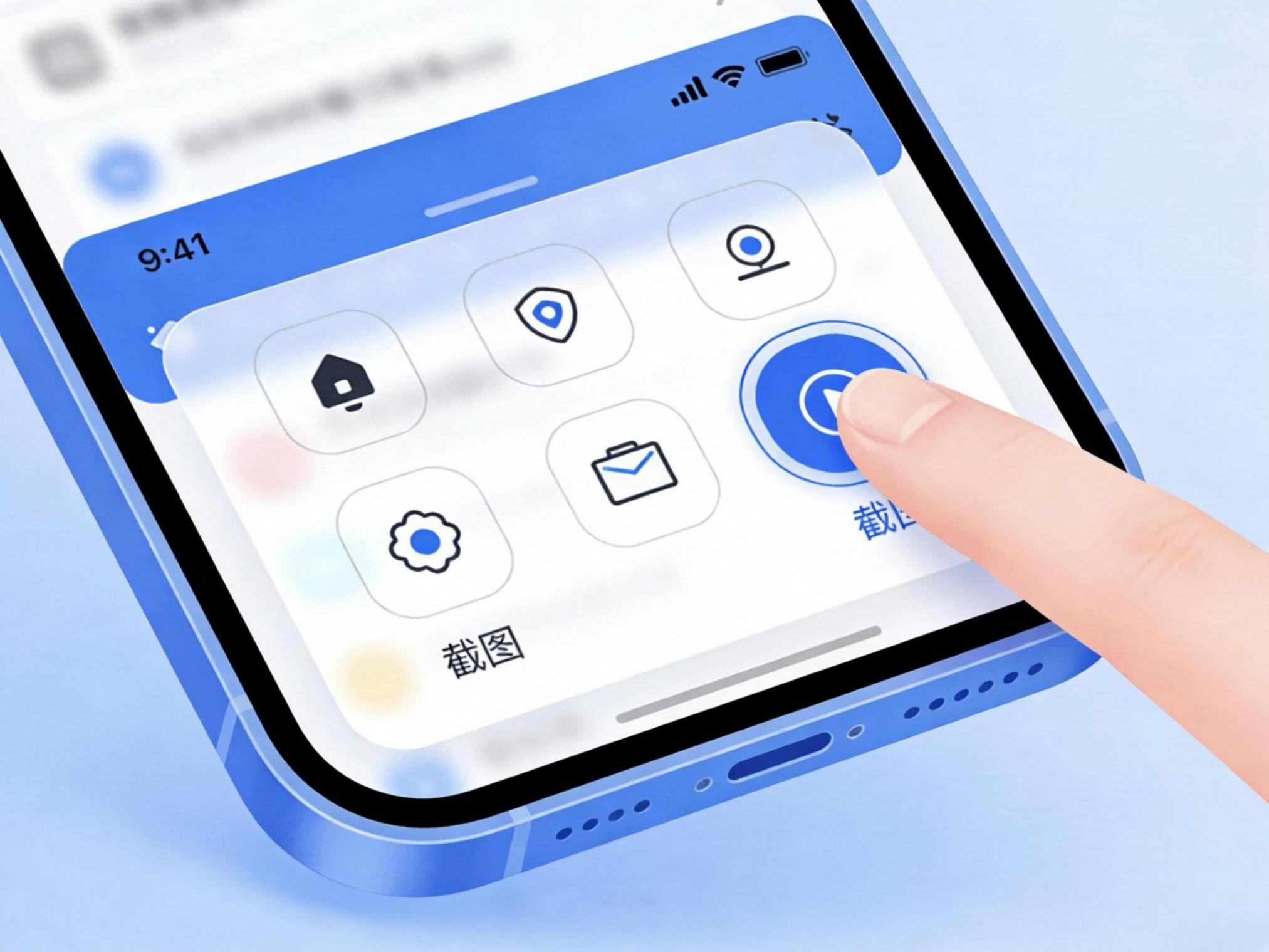
下拉手机顶部的控制中心,在快捷功能栏里找到「截图」图标,点击一下就能快速截屏。这种方法最大的优势是功能更全面,支持长截图和区域截图两种进阶模式。截长图时,点击截图后弹出的小预览图,选择「长截图」选项,然后手动滑动屏幕,就能截取完整的网页、长文聊天记录或者商品详情页。区域截图则可以自由框选需要的内容,不用整张截图再去裁剪,特别适合只需要局部内容的场景。
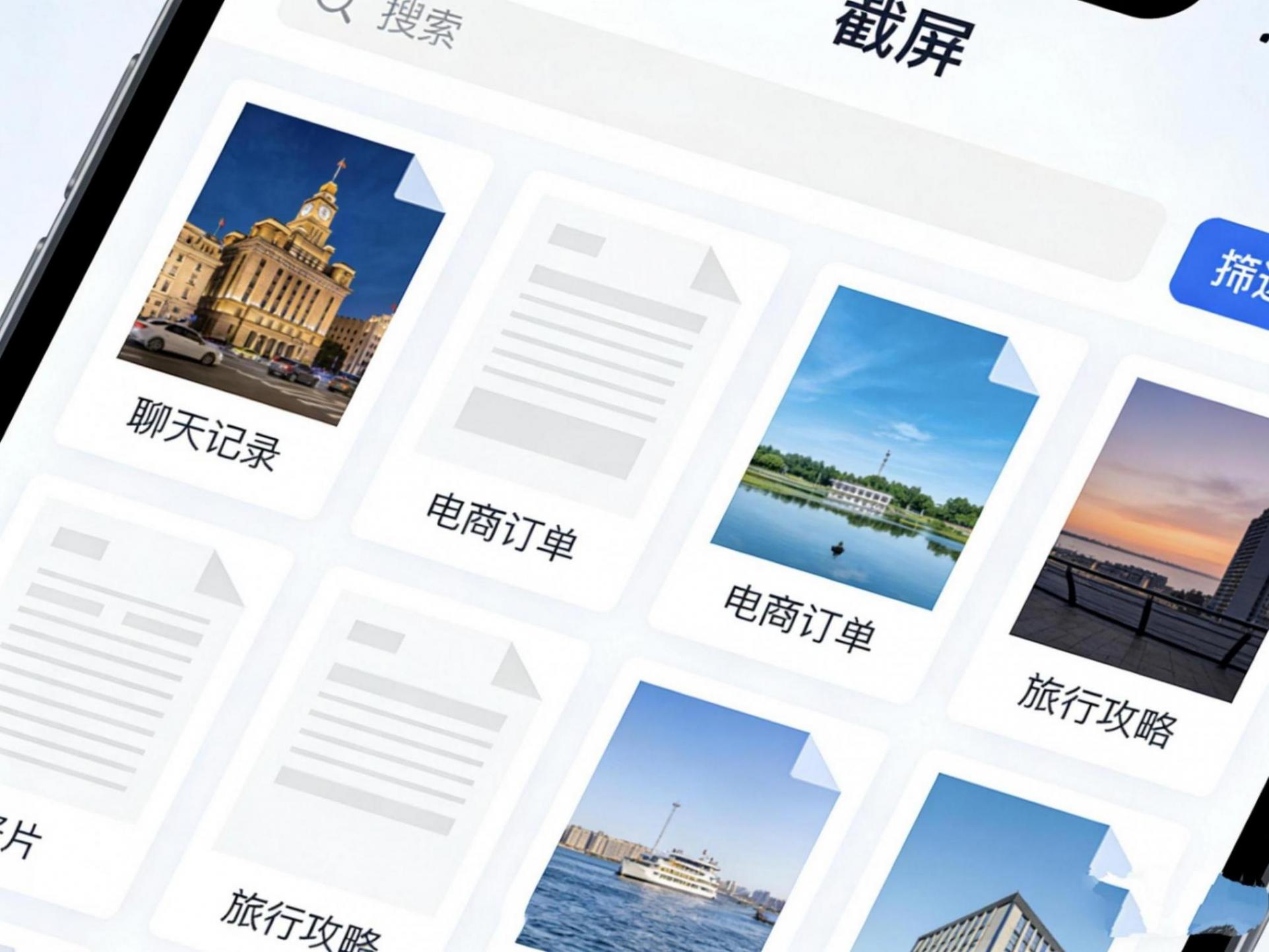
所有截图完成后,都会统一保存在手机相册的「截屏」专属文件夹里,分类清晰,查找、编辑、发送给好友都非常方便。
避坑提醒:部分老旧安卓机型或者小米最新系统版本,使用手势截图前需要先开启悬浮窗权限和快捷操作权限,否则可能出现无法触发截图的情况,只需要在设置里对应开启就能正常使用。
这篇手机实用小功能教程,简单好用易上手。关注我,每天分享一个实用手机技巧,让你的手机用起来更方便、更高效。