Copyright 2016-2026 柠檬网 版权所有 意见邮箱:dwzjb123@126.com
用过华为手机的都懂,它的实用功能藏得太深了!
很多人用了两三年,只知道手动打开录音机App,却不知道还有3种一键快速录音方法。
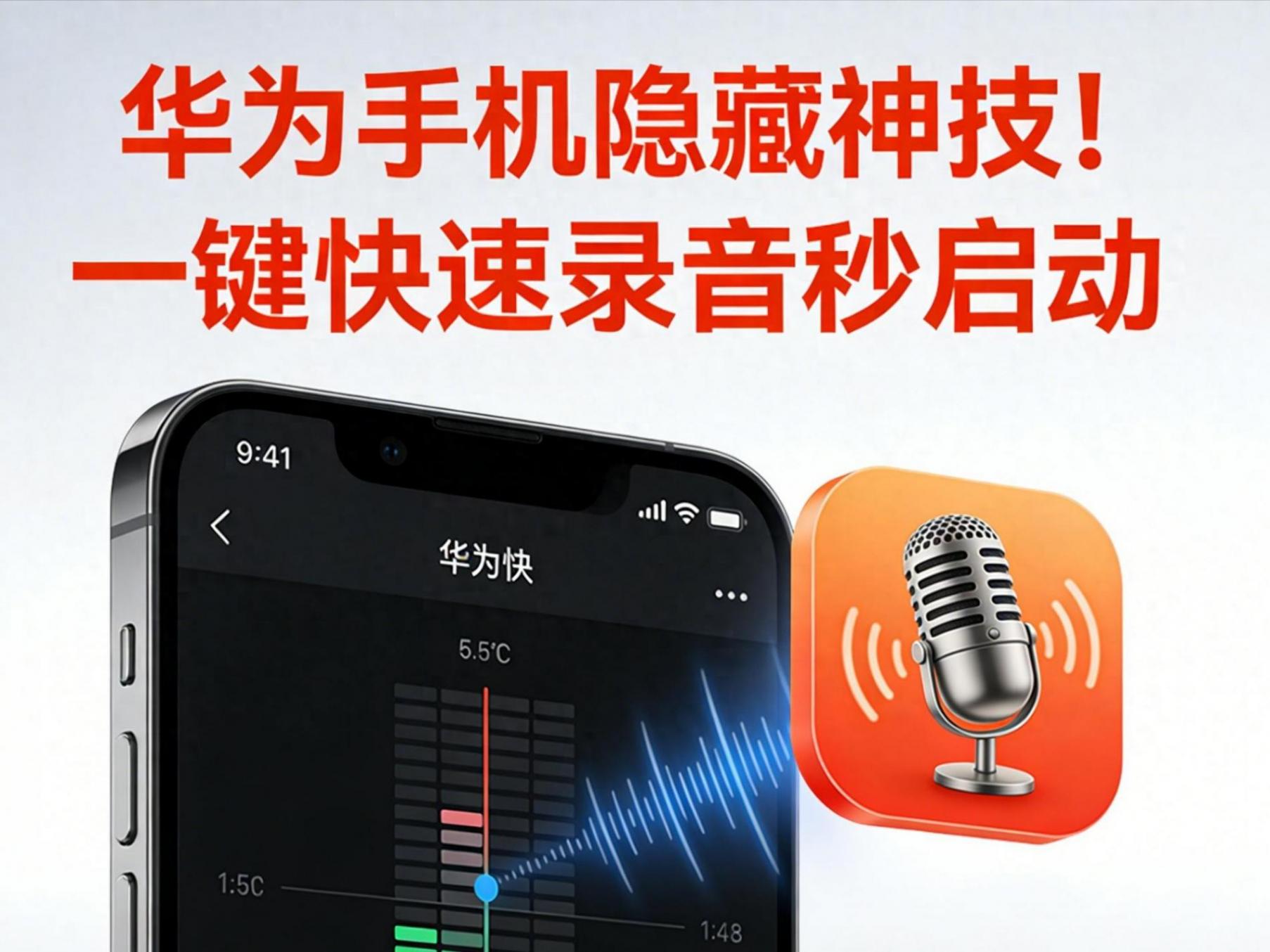
核心方法一:双击电源键,1秒启动(所有华为机型通用,最快捷)
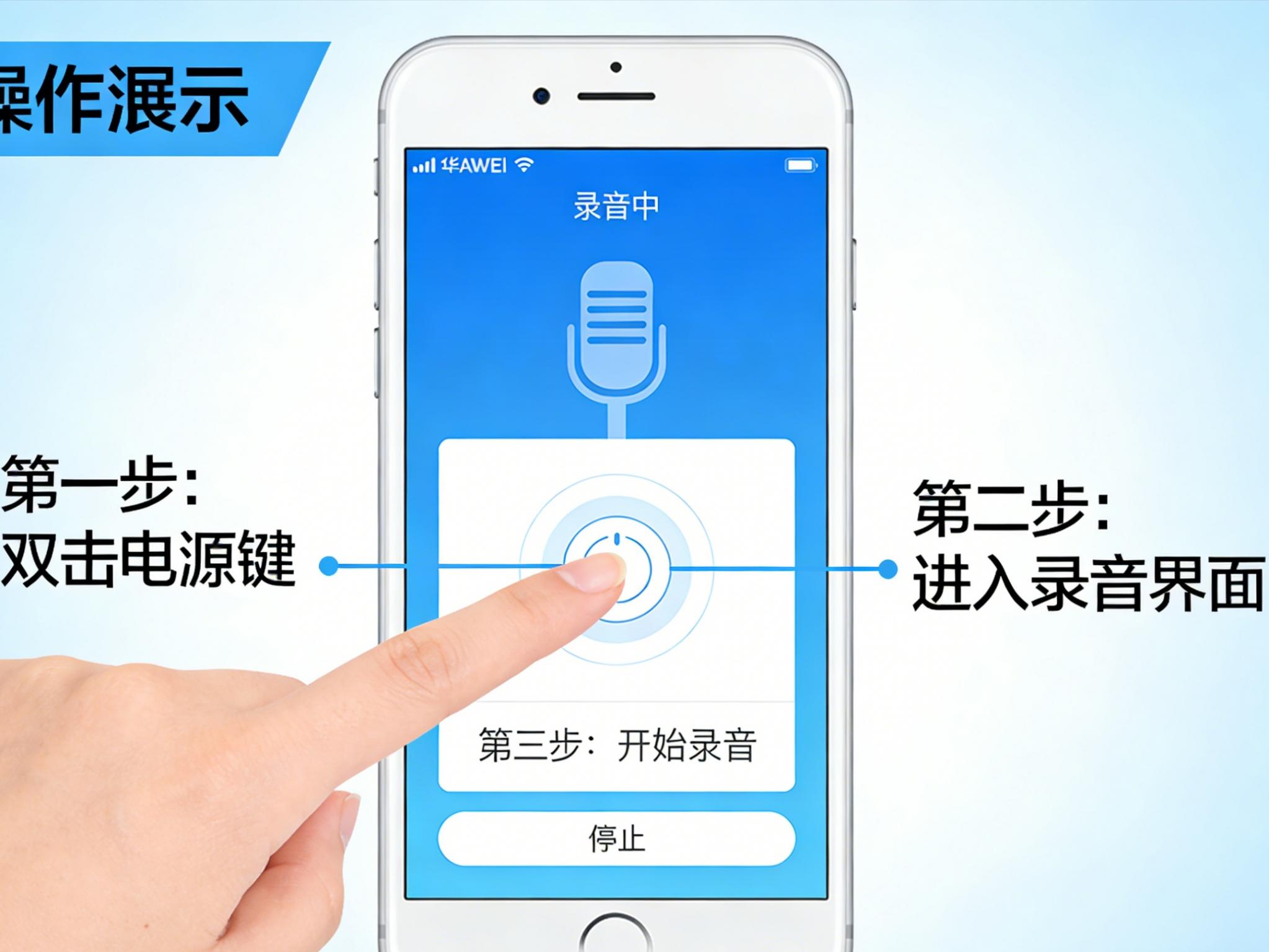
这是最实用的方法,无需解锁手机,不用找App,双击电源键就能秒启动录音。
哪怕手机锁屏,也能瞬间响应,应急时用它,直接省去手忙脚乱的时间。
30秒设置步骤,新手也能一次搞定:
1. 打开手机【设置】,下滑到底部,点击【系统】(部分机型显示“系统和更新”,功能一样);
2. 进入后,找到【快捷启动和手势】,点击进入;
3. 找到【智控键】(部分机型叫“电源键快捷启动”),点击进入;
4. 选择【双控】(就是双击电源键的操作);
5. 在功能列表里,选中【录音机】,系统自动保存,无需额外确认;
6. 测试一下:锁屏或解锁状态下,双击电源键,1秒启动录音;结束再双击一次,或解锁后点“停止”即可。
重点提醒:设置后没反应,重启手机再试,亲测有效!
方法二:桌面快捷方式,一键直达(适合经常录音的人)
如果平时经常需要录音(比如记会议、听讲座),桌面快捷方式更方便。
不用找App,点击桌面图标就能启动,比手动打开快10倍。
20秒设置步骤:
1. 长按桌面空白处,直到出现“桌面设置”,点击底部【窗口小工具】;
2. 在列表里找到【录音机】小工具,长按拖动到桌面任意位置;
3. 完成后,点击桌面“录音机”图标,就能瞬间录音,结束点停止,文件自动保存。
方法三:耳机快捷录音,解放双手(不方便拿手机时用)
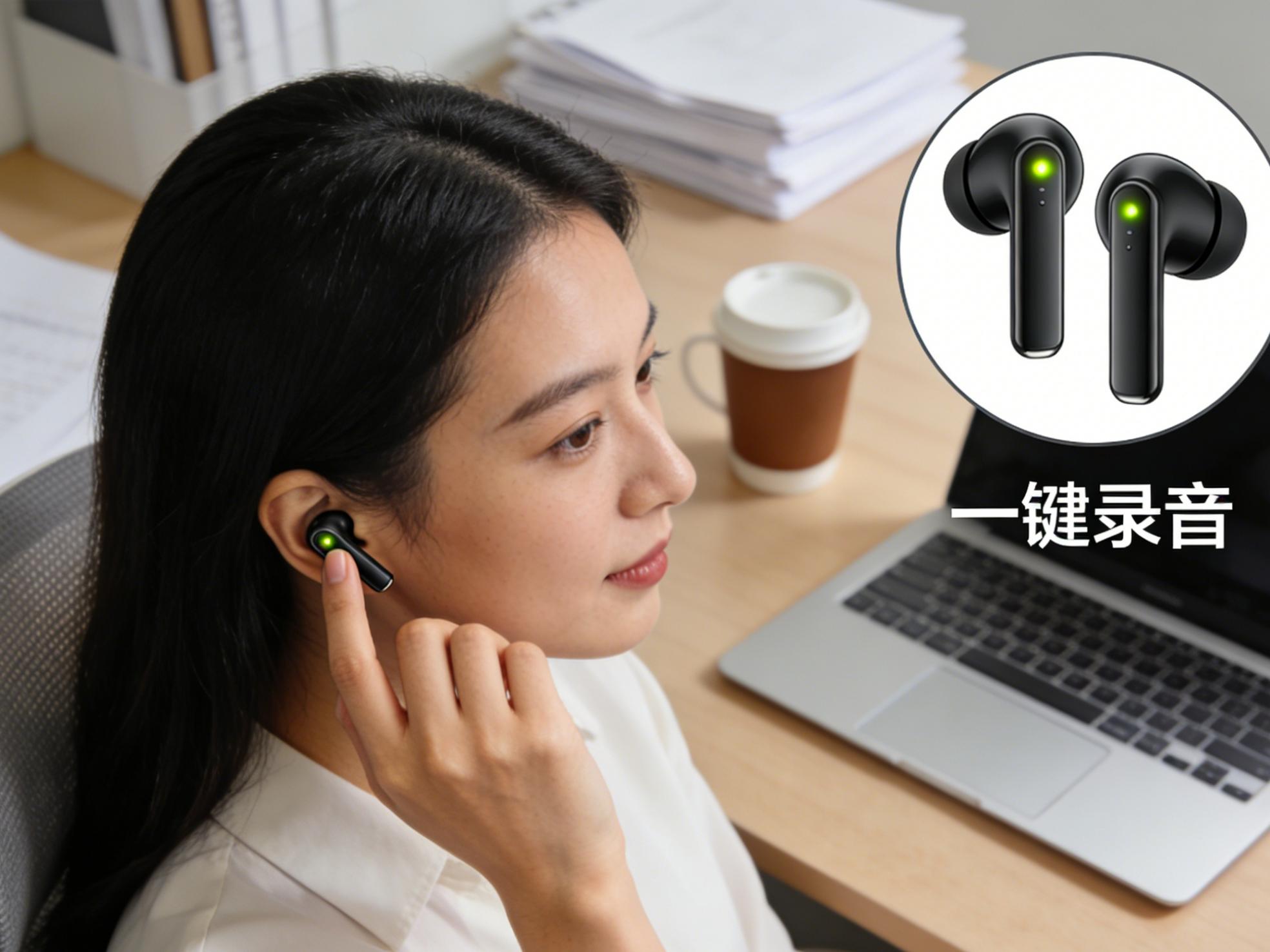
华为手机搭配华为FreeBuds系列耳机,能实现耳机一键录音,彻底解放双手。
适合开车、运动、手上拿东西的场景,FreeBuds Pro 5还支持高清录音,最长能录200分钟。
两步设置完成:
1. 耳机和手机配对成功,确保处于连接状态;
2. 打开【设置】→【蓝牙】,点击已连接的耳机名称;
3. 进入耳机设置,找到【快捷操作】,将一只耳机的快捷操作设为【录音机】;
4. 连接状态下,点击耳机触控区,就能启动/停止录音,HarmonyOS 6以上还能实时转文字。
4大核心使用场景,关键时刻能救大命
别觉得录音用不上,遇到这些情况,你会感谢这个功能!
场景1:突发应急,留存证据
遇到纠纷、争执、意外时,来不及解锁找录音机,双击电源键就能秒录。
不管是职场纠纷、消费维权,录音都是最有力的凭证,避免后续扯皮。
场景2:职场办公,不遗漏重点
开会时领导布置的任务太多,记不住?一键录音,会后反复听、整理纪要。
对接客户时,客户的需求、承诺录下来,再也不怕需求偏差。
场景3:学习记录,省时间高效
老师讲课、线上课程、讲座分享,一键录音,课后反复听、查漏补缺。
不用拼命记笔记,搭配录音转文字,快速整理重点,学生党必学!
场景4:生活记录,留住珍贵回忆
家人的暖心话、孩子的童言童语、朋友的搞笑瞬间,一键录下来。
外出游玩时录下烟火气,日后回放,全是回忆;自媒体人突发灵感,也能快速记录。
4个隐藏技巧,实用性翻倍(90%用户不知道)
学会快速录音,再掌握这些技巧,用起来更顺手!
技巧1:隐藏录音通知,保护隐私
录音时不想被别人发现,可关闭通知:【设置】→【通知】→搜索【录音机】→关闭【允许通知】,全程无提示。
技巧2:录音转文字,不用手动打字
录音完成后,打开文件,点击右上角“转文字”,支持方言识别,精准度拉满,省时又省力。
技巧3:录音加密,保护重要文件
重要录音(如合同沟通)可加密:打开录音机App→长按录音文件→点击【加密】→设置密码,只有输入密码才能查看。
技巧4:录音云备份,不怕丢失
担心录音丢失,开启云备份:录音机App→右上角【设置】→开启【云备份】,文件自动存华为云,手机丢了也能找回来。