
Copyright 2016-2026 柠檬网 版权所有 意见邮箱:dwzjb123@126.com
C盘清了还卡?不是系统问题,别折腾软件了!问题出在硬盘,换个固态比啥都管用。
很多老朋友照我上一篇的方法清理完C盘,电脑快了一些,但没过多久又卡了。
其实问题不在系统了,在硬盘本身——机械硬盘(HDD)就像老式唱片机,转得再快也跟不上现在的需求。而固态硬盘(SSD)没有机械结构,读写速度快好几倍。如果是机械硬盘,换个固态硬盘,老电脑直接起飞:开机从2分钟变10秒、打开软件不用等、电脑整体反应快很多倍。
那我们怎么做呢 ?
第一步:先判断你的电脑能不能换
下载免费工具 “CrystalDiskInfo”,安装好打开看一眼,如果显示“机械硬盘(HDD)”,就能换;如果已经是固态硬盘,就没必要折腾了。
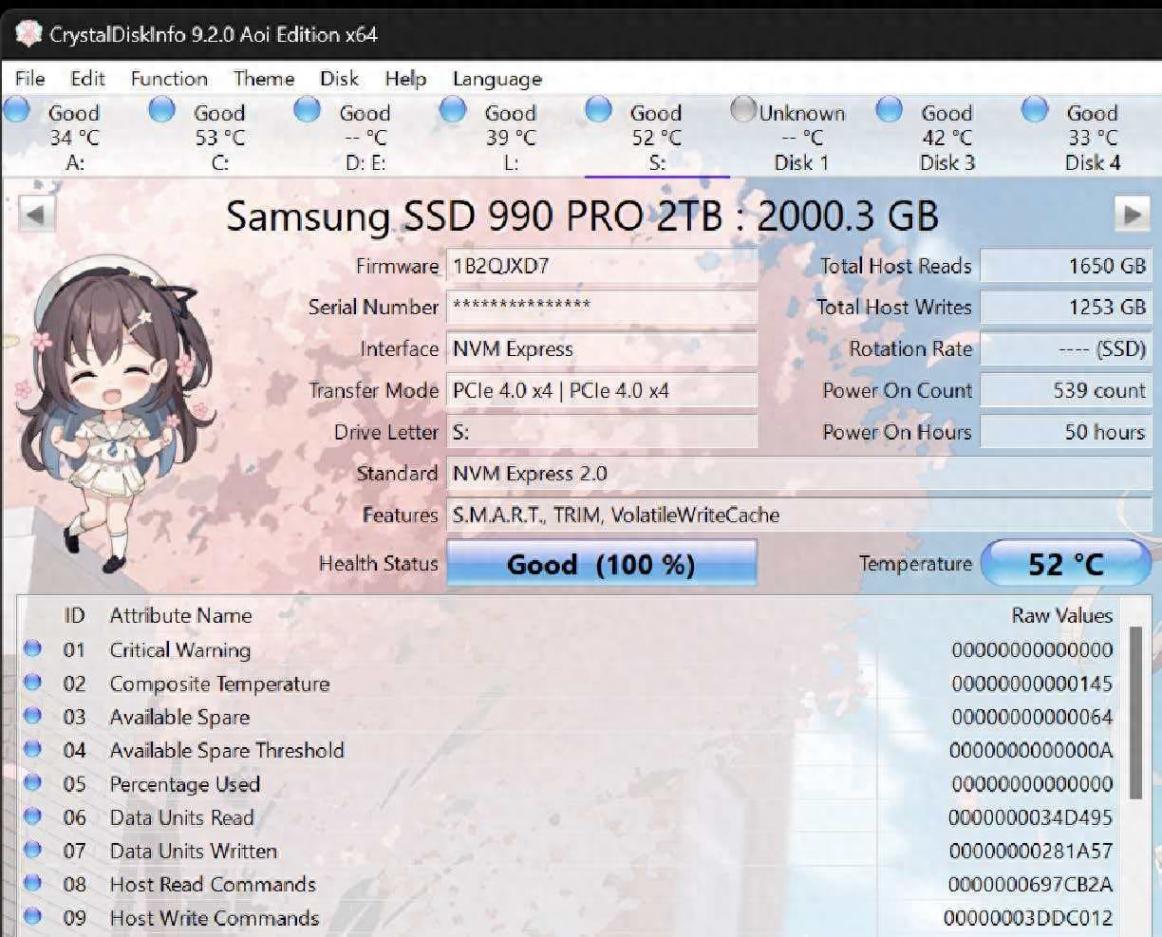
Samsung SSD 990 PRO 2TB
第二步:选购不踩坑
品牌:三星、西部数据、铠侠(原东芝)、致态,别买杂牌
容量:240G够用(装系统+常用软件),预算够直接上480G
接口:台式机选SATA;笔记本先查接口类型(SATA或M.2),不确定就拆开看看或搜型号
第三步:自己动手安装
台式机:
1. 断电,打开机箱,找到3.5英寸硬盘位
2. 把新的固态硬盘固定好,一头插数据线(连主板),另外一头插电源线(从电源出来),插紧就行
笔记本:
1. 先检查有没有多余的插槽(拆开后盖看)
2. 有就直接插上固定;没有就得把原来的机械盘换下来(换下来的可以买一个硬盘盒做成移动硬盘)
第四步:怎么安装系统?
新硬盘是空的,需要把系统装进去。有两种简单方法:
方法一:U盘重装系统
准备一个8G以上U盘,去微软官网下载“媒体创建工具”,按提示制作系统U盘
插上U盘开机,按快捷键(F12/F2/ESC)选择从U盘启动
按屏幕提示选新硬盘安装系统(系统安装约20分钟)
方法二:用“分区助手”迁移系统
在原系统里安装“分区助手”软件
选“迁移系统到固态硬盘”,按向导操作(不用重装软件)
如果不想自己折腾,买硬盘的时候请商家帮忙装好系统,或花几十元找修电脑的师傅搞定。
最后提醒
换固态硬盘是给老电脑“换心脏”,效果比任何软件优化都明显。已经清理过C盘的朋友,这是下一步。
如果你觉得这个方法有用,可以收藏起来,以后想给电脑升级时直接翻出来照着做。也欢迎分享给身边同样觉得电脑卡顿的老朋友。
如果在选购、安装或装系统时遇到了问题,可以在评论区留言,我会帮忙解答。看到就会回。